
У нас тип підключення - DHCP (автоматичне отримання IP). Логін/пароль інтернет-оператора в роутер не потрібні. Білінг привʼязує абонента за MAC-адресою WAN-порту роутера.
Сайти активації http://uhw.snet.dp.ua:81 і http://172.17.17.3:81 доступні лише з мережі SNET. Відкрити їх можна тільки коли ви вже онлайн через цей роутер (його Wi-Fi або LAN), у роутері стоїть DHCP, і білінг ще не знає MAC цього пристрою. Тоді зʼявляється сторінка привʼязки (логін/пароль - як у особистому кабінеті). З мобільного інтернету, з іншого Wi-Fi або після вже привʼязаного MAC ці адреси не відкриються.
Не виходить самостійно - привʼяжемо ми: Telegram або 063 788 04 44.
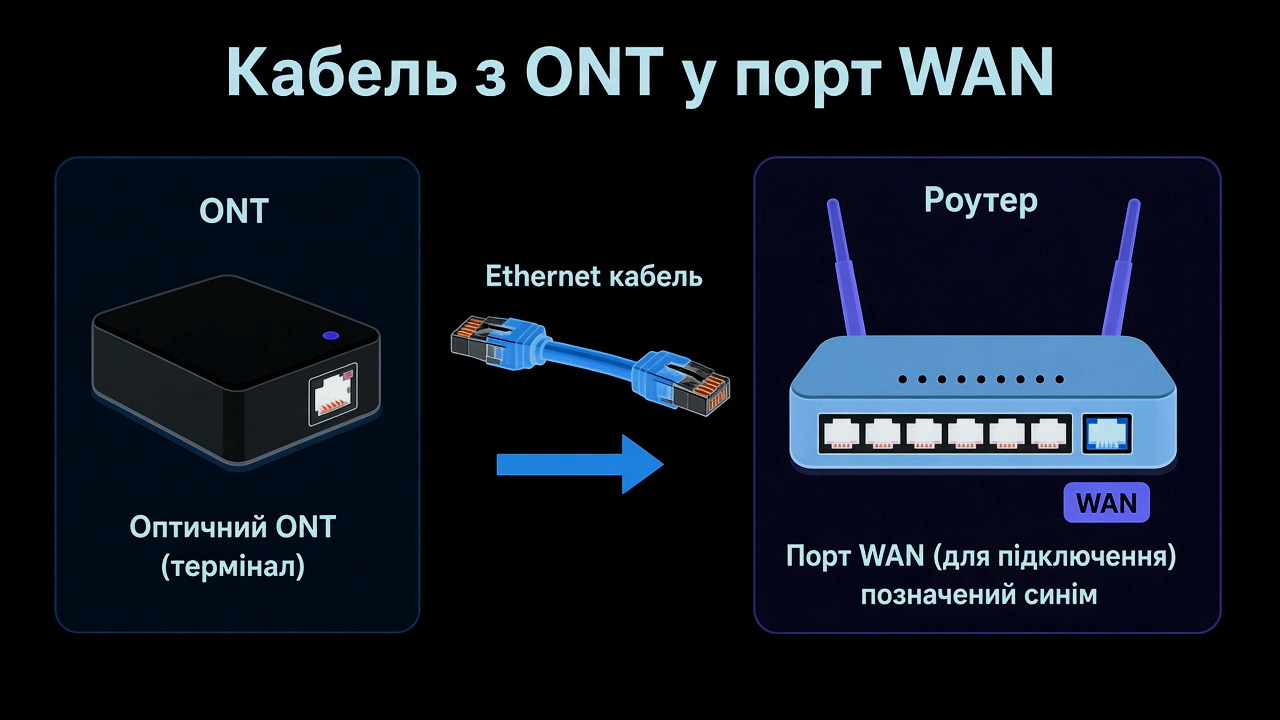
Крок 0. Підʼєднайте кабель
Кабель від ONT (оптичний термінал) підʼєднайте в порт роутера WAN / Internet (часто синій). Телефон/ноутбук - у Wi-Fi роутера або в жовтий LAN.
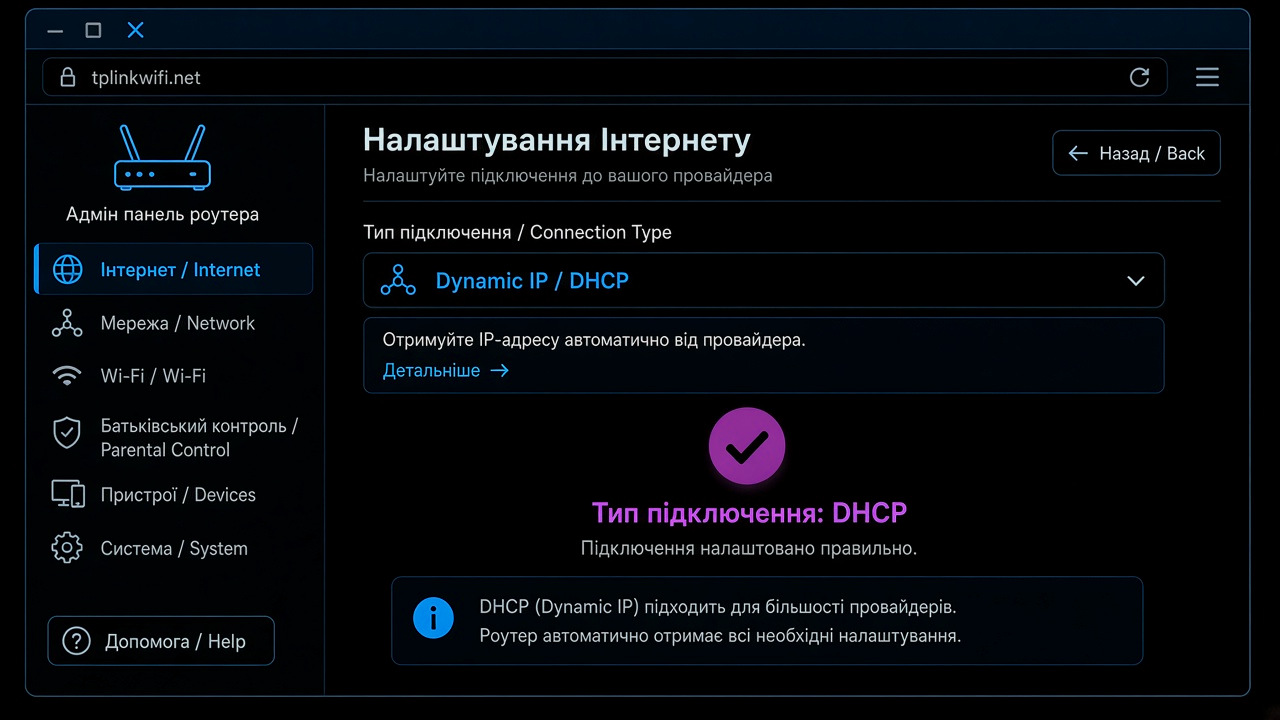
Крок 1. Тип підключення - DHCP
У налаштуваннях інтернету оберіть Dynamic IP / DHCP / Автоматично / IPoE. Не обирайте PPPoE і не вводьте логін інтернет-оператора в роутер.
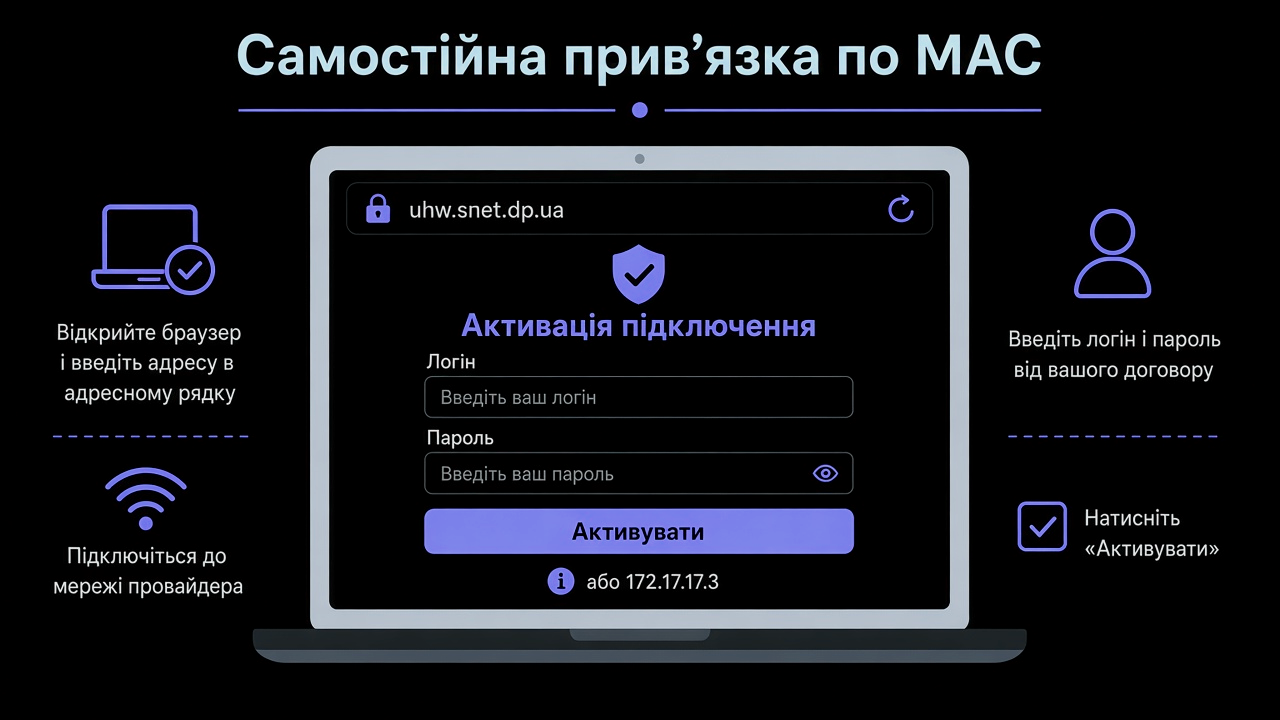
Крок 2. Самостійна активація (привʼязка MAC)
Портали активації живуть усередині мережі SNET. Сторінка привʼязки зʼявиться лише за таких умов одночасно:
- ви підключені саме до цього роутера (його Wi-Fi або LAN), а не з мобільного інтернету;
- кабель від ONT у порту WAN, у роутері тип підключення - DHCP / Dynamic IP;
- білінг ще не привʼязав MAC цього роутера до договору (новий або щойно замінений пристрій).
Якщо умови виконані:
- На телефоні/ПК, підʼєднаному до цього роутера, відкрийте браузер.
- Перейдіть на http://uhw.snet.dp.ua:81 або http://172.17.17.3:81 (обидві адреси - лише з мережі SNET).
- Увійдіть логіном і паролем від особистого кабінету.
- Підтвердіть активацію - білінг збереже MAC WAN-порту роутера за вашим договором.
Сайт не відкривається? Найчастіше: ви не в мережі SNET через цей роутер, не DHCP, або MAC уже привʼязаний раніше. Тоді напишіть нам - привʼяжемо вручну: Telegram @SkyNet_Dnipro_bot або 063 788 04 44.
Оберіть бренд роутера:
Оберіть свій роутер - відкриється покрокова інструкція: інтернет і пароль Wi-Fi.
TP-Link
tplinkwifi.net · Dynamic IP
Mercusys
mwlogin.net · Dynamic IP
Xiaomi / Redmi
192.168.31.1 · DHCP
Keenetic
my.keenetic.net · Авто (DHCP)
ASUS
router.asus.com · Automatic IP
D-Link
192.168.0.1 · Dynamic IP
Tenda
tendawifi.com · Dynamic IP
Huawei
192.168.3.1 · Dynamic
MikroTik
192.168.88.1 · DHCP Client
ZTE
192.168.1.1 · DHCP
Netis
netis.cc · Dynamic IP
Totolink
192.168.0.1 · DHCP
Cudy
cudy.net · DHCP
Linksys
myrouter.local · Automatic DHCP
ZyXEL
192.168.1.1 · DHCP Client
Ubiquiti
UniFi / Edge · DHCP WAN
GL.iNet
192.168.8.1 · DHCP
Upvel
192.168.10.1 · Dynamic IP
Honor
192.168.3.1 · DHCP
LB-Link
192.168.16.1 · DHCP
Інший бренд
Загальна схема DHCP
Часті помилки:
- Кабель у жовтий LAN замість WAN - інтернету не буде.
- Обрано PPPoE замість DHCP - для SNET потрібен саме DHCP / Dynamic IP.
- http://uhw.snet.dp.ua:81 / http://172.17.17.3:81 відкрили з мобільного або чужого Wi-Fi - ззовні мережі SNET ці адреси недоступні.
- Зайшли не через новий роутер - білінг побачить не той MAC (або взагалі не покаже сторінку привʼязки).
- MAC уже був привʼязаний раніше - портал активації більше не зʼявиться; потрібна допомога служби підтримки.
- Після заміни роутера потрібна нова привʼязка MAC нового пристрою.